
 Spara på Pinterest
En säkerhetskopia av din iPhone är din trygghet om telefonen försvinner, kraschar eller behöver bytas ut. Utan backup kan foton, kontakter och appdata försvinna för alltid. Du kan säkerhetskopiera trådlöst till iCloud eller via kabel till din dator, den här guiden visar hur du gör det på båda sätten så att dina data alltid är skyddade.
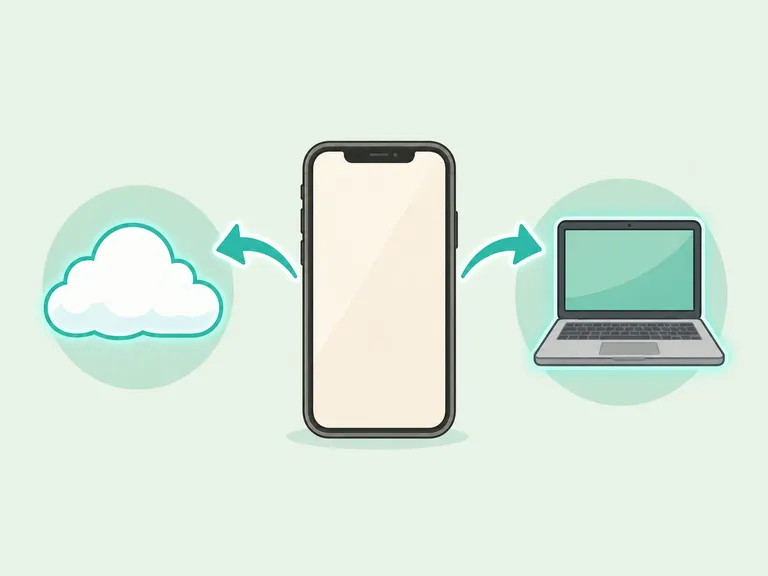
Välj säkerhetskopieringsmetod, iCloud eller dator
Det finns två huvudsakliga sätt att säkerhetskopiera en iPhone: via iCloud eller via en dator. iCloud-säkerhetskopiering fungerar trådlöst och automatiskt men kräver tillräckligt med molnlagringsutrymme. Datorsäkerhetskopiering via Finder (Mac) eller iTunes (Windows) sker via kabel, tar obegränsat med utrymme och lagras helt lokalt. Väljer du iCloud följer du steg 2-4; väljer du datorn hoppar du till steg 5.
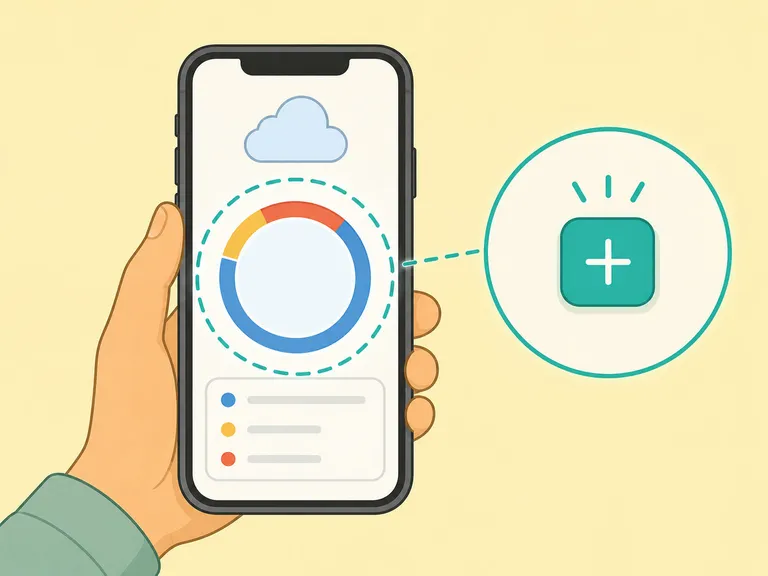
Kontrollera ditt iCloud-lagringsutrymme
Öppna Inställningar, tryck på ditt namn och sedan på iCloud → Hantera lagringsutrymme för att se hur mycket som är ledigt. Gratisplanen ger bara 5 GB, vilket sällan räcker för en hel telefon med foton och videor. Om utrymmet är fullt uppgraderar du till iCloud+ via knappen Uppgradera till iCloud+ i samma vy.
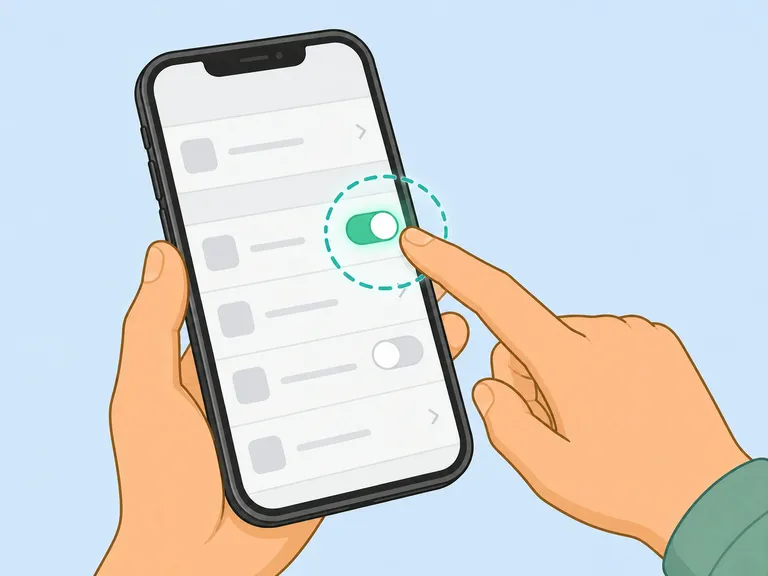
Aktivera automatisk iCloud-säkerhetskopiering
Gå till Inställningar → tryck på ditt namn → iCloud → iCloud-säkerhetskopiering och slå på reglaget Säkerhetskopiera den här iPhone om det inte redan är aktiverat. Automatisk backup körs en gång per dygn när iPhone är ansluten till laddaren, låst och kopplad till Wi-Fi, utan att du behöver lyfta ett finger.
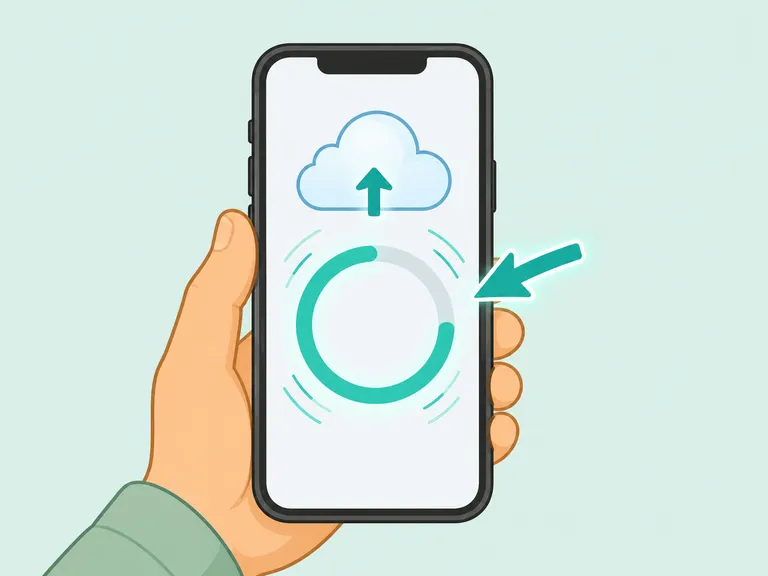
Starta en manuell iCloud-säkerhetskopiering
Om du vill säkerhetskopiera direkt, till exempel inför ett telefonbyte, stannar du på samma sida och trycker på Säkerhetskopiera nu. Se till att du är ansluten till Wi-Fi och låt skärmen förbli aktiv tills processen är klar. En förloppsindikator visas, och datum med klockslag uppdateras när kopian är färdig.
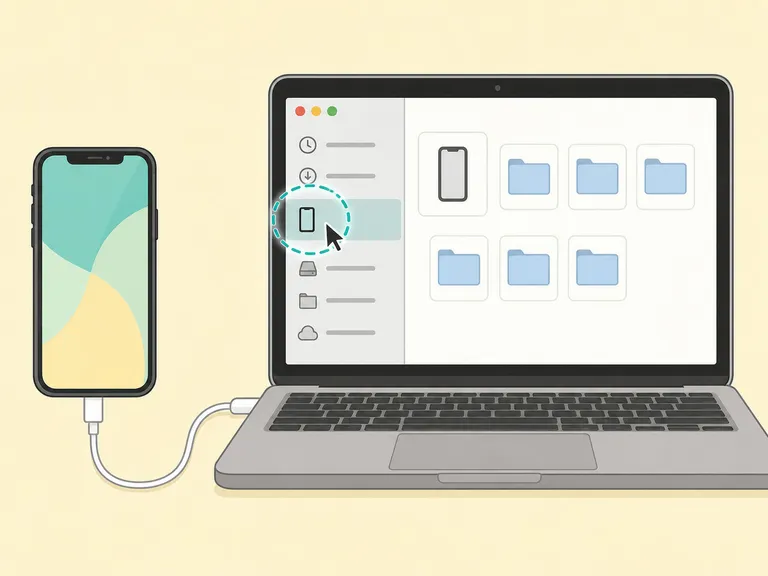
Anslut iPhone till din Mac och öppna Finder
Anslut iPhone till Mac med en Lightning- eller USB-C-kabel. Öppna Finder och välj din iPhone i sidofältet under Platser. Om en ruta dyker upp på telefonen trycker du på Lita på och bekräftar med ditt lösenord. Klicka sedan på fliken Allmänt i Finder-fönstret, välj Säkerhetskopiera alla data på iPhone till den här Mac-datorn och klicka på Säkerhetskopiera nu.
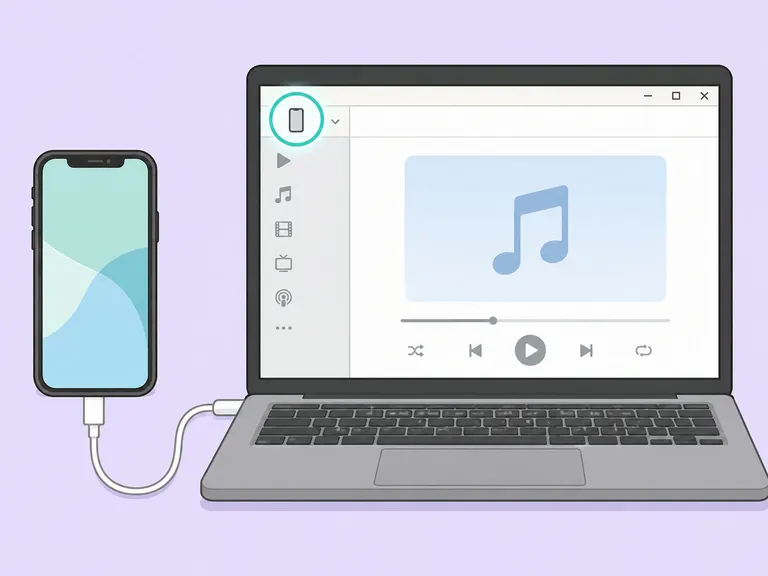
Säkerhetskopiera iPhone till Windows via iTunes
På Windows öppnar du iTunes, hämta det gratis från Microsoft Store om det saknas, och ansluter iPhone med en kabel. Klicka på telefonikonen uppe till vänster, välj Sammanfattning och klicka sedan på Säkerhetskopiera nu. Precis som på Mac bör du kryssa i Kryptera lokal säkerhetskopia för en fullständig kopia av alla data inklusive lösenord.
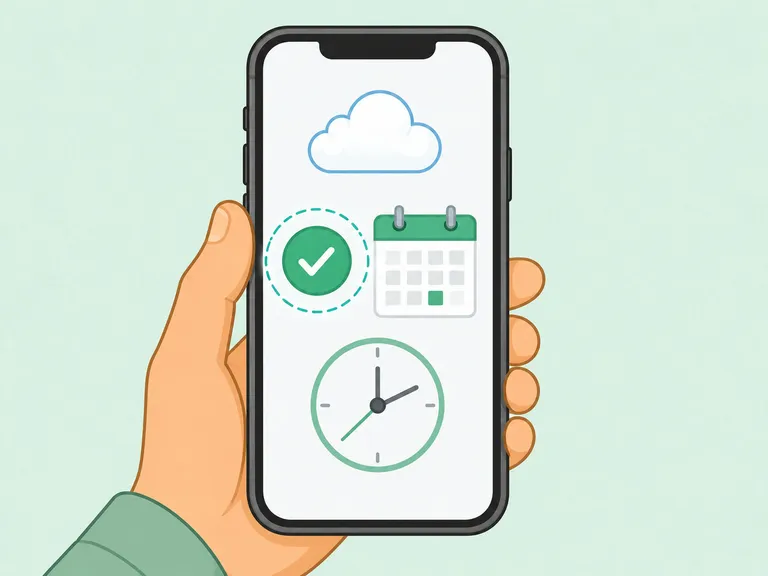
Bekräfta att säkerhetskopian har slutförts
För iCloud: gå till Inställningar → ditt namn → iCloud → iCloud-säkerhetskopiering och kontrollera att datumet under Senaste lyckade säkerhetskopiering stämmer. För datorn: öppna Finder eller iTunes, välj din iPhone och klicka på Hantera säkerhetskopior för att se att kopian finns listad. Apple rekommenderar att säkerhetskopiera regelbundet, gärna en gång i veckan och alltid inför en iOS-uppdatering.
Sammanfattning
Det viktigaste är att faktiskt göra det: välj iCloud för smidig automatisk backup eller datorn för en fullständig lokal kopia. Kontrollera att lagringsutrymmet räcker, aktivera automatisk säkerhetskopiering och bekräfta att den senaste kopian är sparad. En aktuell backup tar bara några minuter att skapa men kan rädda otaliga timmar av förlorad data.
Vanliga frågor
- Hur mycket iCloud-lagringsutrymme behöver jag för att säkerhetskopiera min iPhone?
- Du behöver ungefär lika mycket utrymme som det som används på telefonen. Gratisplanen ger 5 GB, vilket sällan räcker för hela telefonen med foton. Du kan uppgradera till iCloud+ (50 GB, 200 GB eller 2 TB) direkt i Inställningar under ditt Apple-konto.
- Vad ingår i en iPhone-säkerhetskopia?
- En säkerhetskopia innehåller appar och deras data, foton och videor i kamerarullen, kontakter, meddelanden, inställningar och hemskärm. Innehåll som redan synkas med iCloud, exempelvis iCloud-foton och iCloud Drive, ingår normalt inte för att undvika dubletter.
- Hur lång tid tar säkerhetskopieringen?
- Det beror på mängden data och din internetanslutning. Den första iCloud-backupen kan ta 30-60 minuter. Efterföljande backuper går snabbare eftersom bara ändringar sparas. En kabelansluten datorsäkerhetskopiering brukar gå fortare.
- Kan jag återställa en säkerhetskopia på en ny iPhone?
- Ja. När du startar en ny iPhone väljer du Återställ från iCloud-säkerhetskopia eller Återställ från datorn i installationsguiden. Telefonen ser då ut och fungerar precis som den gamla, med alla appar och inställningar på plats.
- Vad är skillnaden mellan iCloud-backup och säkerhetskopiering till datorn?
- iCloud-backup sker trådlöst och automatiskt men kräver tillräckligt med molnlagring. Datorsäkerhetskopiering sker via kabel, är obegränsad i storlek och kan krypteras för att inkludera lösenord och hälsodata. De två metoderna kompletterar varandra väl.
- Hur vet jag om säkerhetskopieringen lyckades?
- Gå till Inställningar → ditt namn → iCloud → iCloud-säkerhetskopiering. Där ser du datum och klockslag för den senaste lyckade kopian. På Mac öppnar du Finder, väljer din iPhone och klickar på Hantera säkerhetskopior för att se tillgängliga kopior.
Källor
Pålitliga källor har använts för att ta fram och kvalitetssäkra innehållet.