
 Spara på Pinterest
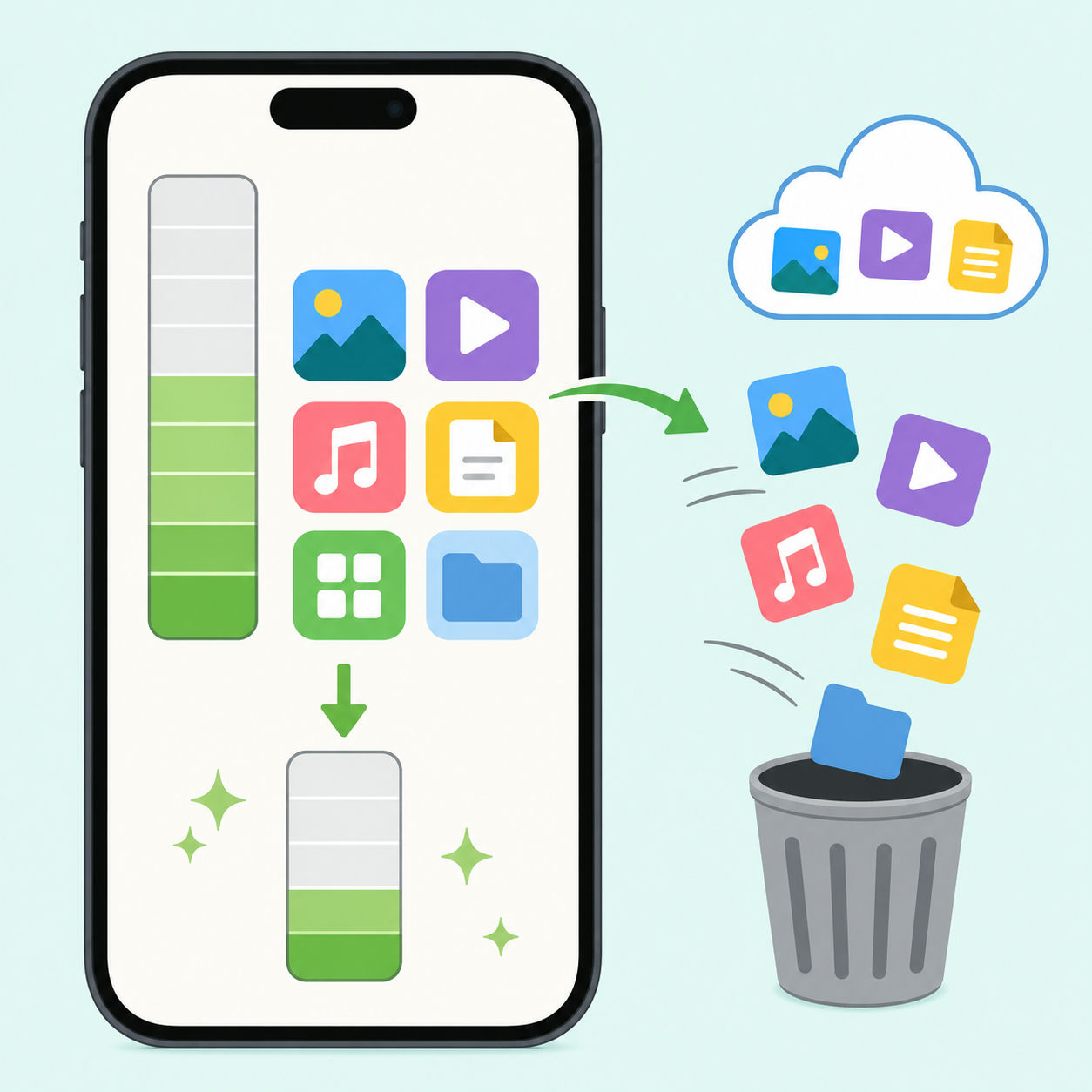
Får din iPhone meddelandet "Lagringsutrymmet är nästan fullt"? Det är ett vanligt problem, men det löser sig snabbt med rätt metoder. Den här guiden visar dig, steg för steg, hur du identifierar vad som tar upp mest plats och hur du frigör utrymme, utan att förlora det som verkligen betyder något för dig.
Kontrollera vad som tar upp lagringsutrymme
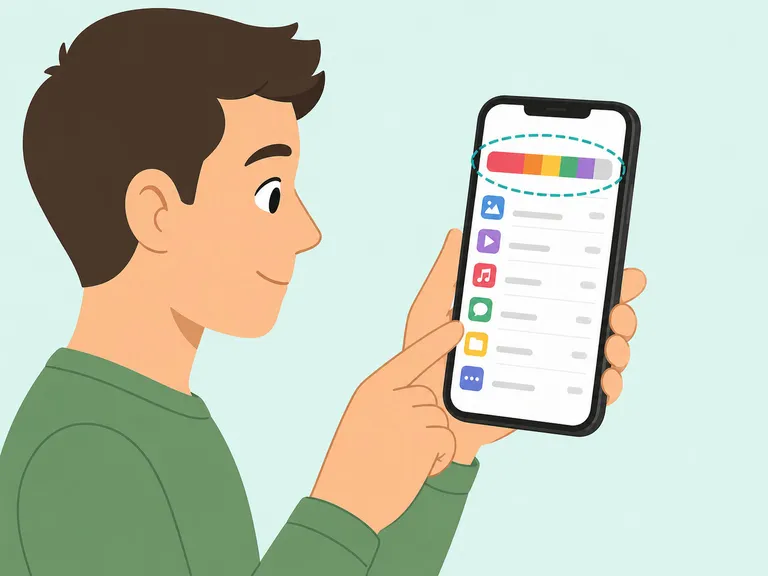
Gå till Inställningar → Allmänt → iPhone-lagring. Här ser du en färgkodad stapel högst upp som visar hur utrymmet är fördelat, samt en lista över alla appar sorterade efter hur mycket plats de tar. Apple rekommenderar att du börjar med den här vyn för att identifiera de största bovarna innan du raderar något.
Radera eller avlasta oanvända appar
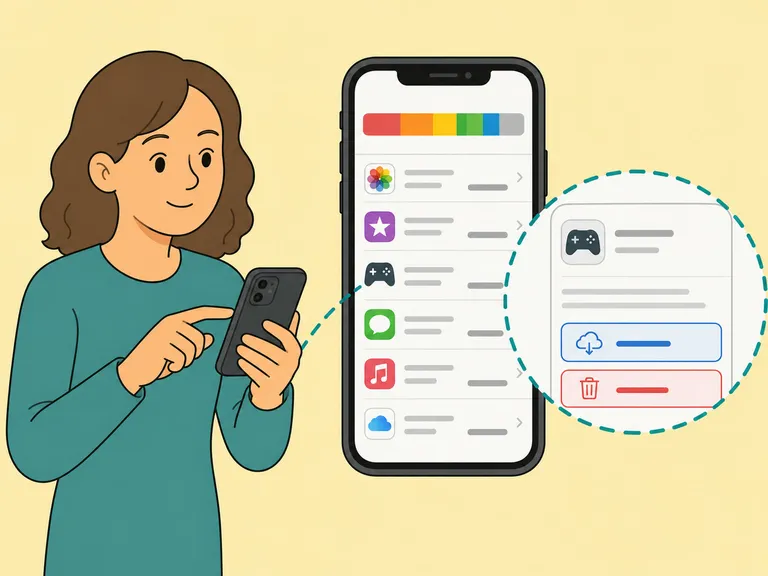
I listan under iPhone-lagring trycker du på en app du sällan använder. Välj Avlasta app för att ta bort appen men behålla dina data, eller Radera app för att frigöra allt utrymme inklusive data. Apples officiella guide förklarar att iPhone även kan avlasta appar automatiskt när lagringen är låg, aktivera det under Inställningar → App Store.
Optimera bildbiblioteket med iCloud
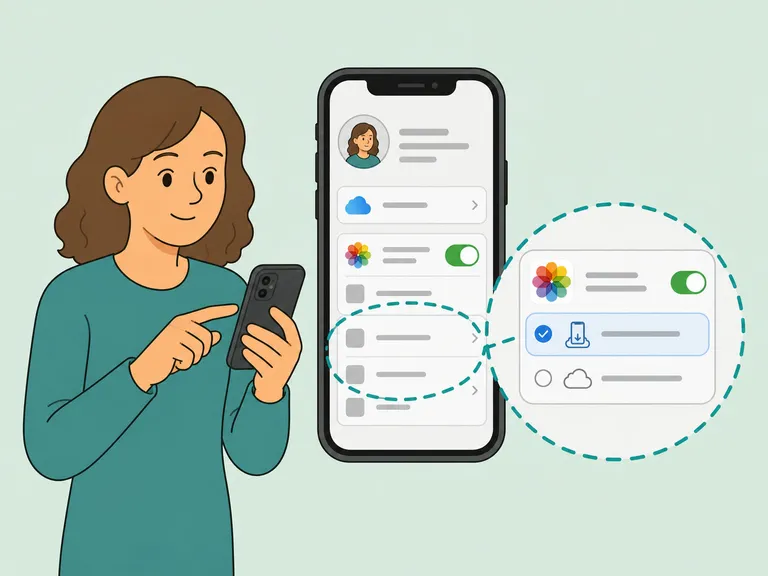
Bilder och videor är ofta det som tar störst plats. Gå till Inställningar → [ditt namn] → iCloud → Bilder och aktivera synkronisering, välj sedan Optimera iPhone-lagring. Då laddas originalfilerna upp till iCloud och ersätts med lättare versioner på enheten, vilket Apple beskriver kan spara flera gigabyte beroende på hur stort ditt bibliotek är.

Ta bort onödiga bilder och videor, och töm papperskorgen
Öppna Bilder, bläddra igenom och radera skärmdumpar, dubbletter och suddiga foton du inte behöver. När du är klar, gå till albumet Nyligen raderat och tryck på Radera alla, annars sparas filerna kvar i 30 dagar och tar fortfarande upp plats. Videor tar särskilt stor plats, så börja gärna med dem.
Rensa cache i Safari och andra appar
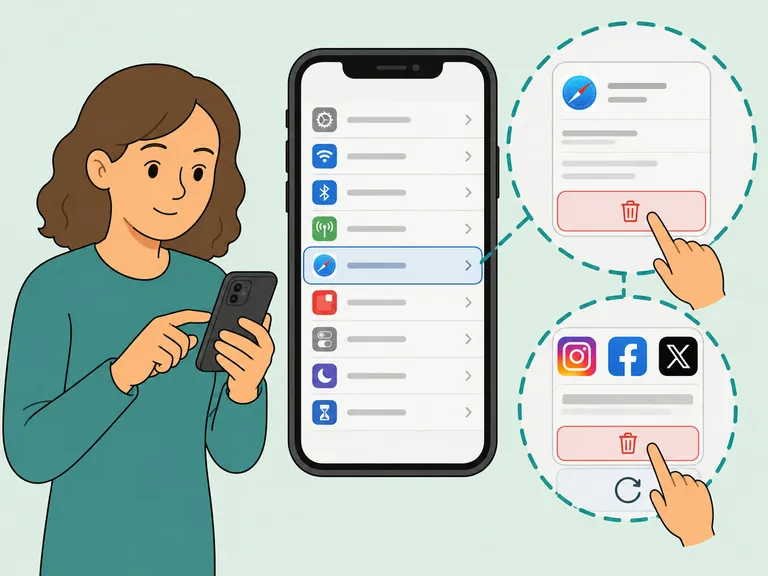
Gå till Inställningar → Safari → Rensa historik och webbplatsdata för att tömma webbläsarens cache. Sociala medier-appar som Instagram och Facebook lagrar också stora mängder cachedata, det enklaste sättet att rensa dem är att avinstallera och direkt installera om appen, vilket tar bort all cachad data men sparar ditt inloggade konto.
Ta bort nedladdat innehåll, musik, podcasts och filmer
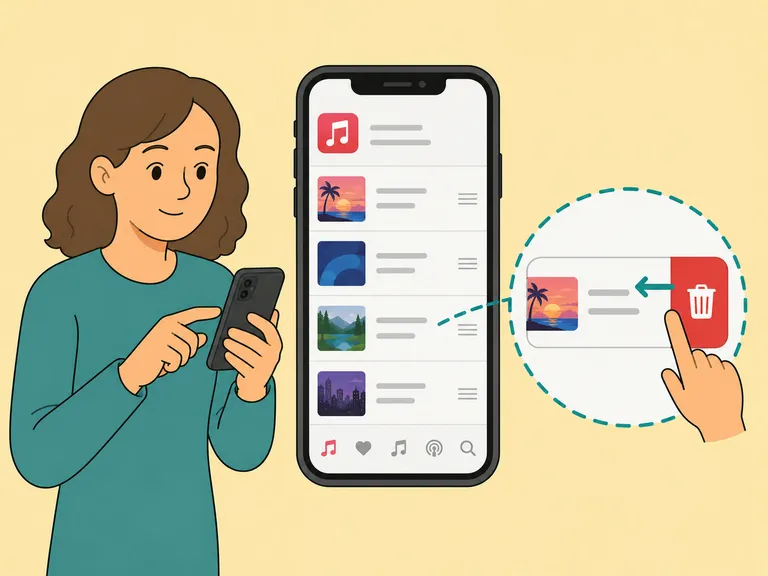
Öppna Musik-appen, svep åt vänster på ett album eller en låt och tryck på papperskorgsikonen för att ta bort den lokala kopian. I Podcaster kan du under appens inställningar välja att automatiskt radera avlyssnade avsnitt. Nedladdade filmer och serier i TV-appen raderas genom att trycka och hålla på titeln och välja Ta bort nedladdning. Apple rekommenderar att regelbundet gå igenom nedladdat innehåll för att hålla lagringen i schack.
Rensa upp bland meddelanden och bilagor
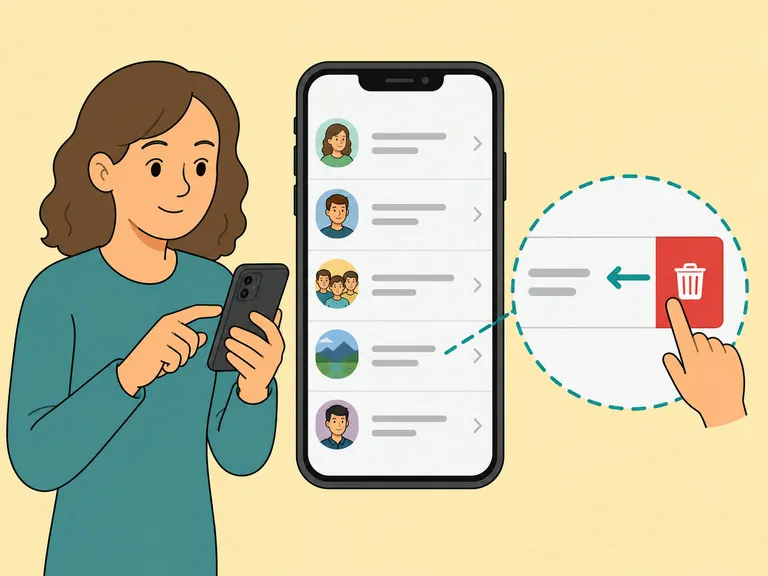
Öppna Meddelanden, svep åt vänster på en konversation och tryck på papperskorgen för att radera hela tråden inklusive bilagor. Du kan också gå till Inställningar → Allmänt → iPhone-lagring → Meddelanden för att se hur mycket bilagor tar och ta bort de största direkt därifrån. Under Inställningar → Appar → Meddelanden → Spara meddelanden kan du ställa in att gamla meddelanden raderas automatiskt efter 30 dagar eller ett år.
Sammanfattning
Det viktigaste är att börja med att kontrollera vad som faktiskt tar plats och sedan systematiskt rensa appar, bilder och cachedata du inte behöver. Kombinera lokalt raderande med iCloud-optimering så håller iPhone:en sig snabb och responsiv under lång tid.
Vanliga frågor
- Hur kontrollerar jag hur mycket lagringsutrymme jag har kvar på min iPhone?
- Gå till Inställningar → Allmänt → iPhone-lagring. Där ser du en färgkodad stapel som visar hur lagringen är fördelad på appar, bilder, media och systemdata.
- Vad händer om jag avlastar en app istället för att radera den?
- När du avlastar en app tas själva appen bort men alla dina data och dokument sparas kvar. Du kan ladda ner appen på nytt från App Store och fortsätta precis där du slutade.
- Försvinner mina bilder om jag aktiverar Optimera iPhone-lagring?
- Nej. Originalbilderna laddas upp till iCloud och finns säkert kvar där. På enheten sparas en lågupplöst version, och originalet hämtas automatiskt när du öppnar bilden och har internetanslutning.
- Hur mycket lagringsutrymme kan jag frigöra genom att rensa Safari-cache?
- Det varierar beroende på hur länge du surfat utan att rensa. Många användare frigör mellan 200 MB och flera gigabyte genom att tömma cacheminnet i Safari.
- Räcker det att radera bilder för att frigöra utrymme direkt?
- Inte direkt. Raderade bilder hamnar i albumet Nyligen raderat och finns kvar i 30 dagar. Du måste öppna det albumet och tömma det manuellt för att utrymmet ska frigöras omedelbart.
- Kan jag frigöra utrymme utan att köpa mer iCloud-lagring?
- Ja. Du kan radera appar, tömma cache, ta bort nedladdat innehåll och rensa gamla meddelanden helt gratis. iCloud-lagring är ett komplement, inte ett krav.
- Hur ofta bör jag rensa lagringen på min iPhone?
- En genomgång var tredje till sjätte månad räcker för de flesta. Om du tar många bilder och videor, eller installerar och testar många appar, kan det vara värt att göra det en gång i månaden.
Källor
Pålitliga källor har använts för att ta fram och kvalitetssäkra innehållet.