
 Spara på Pinterest
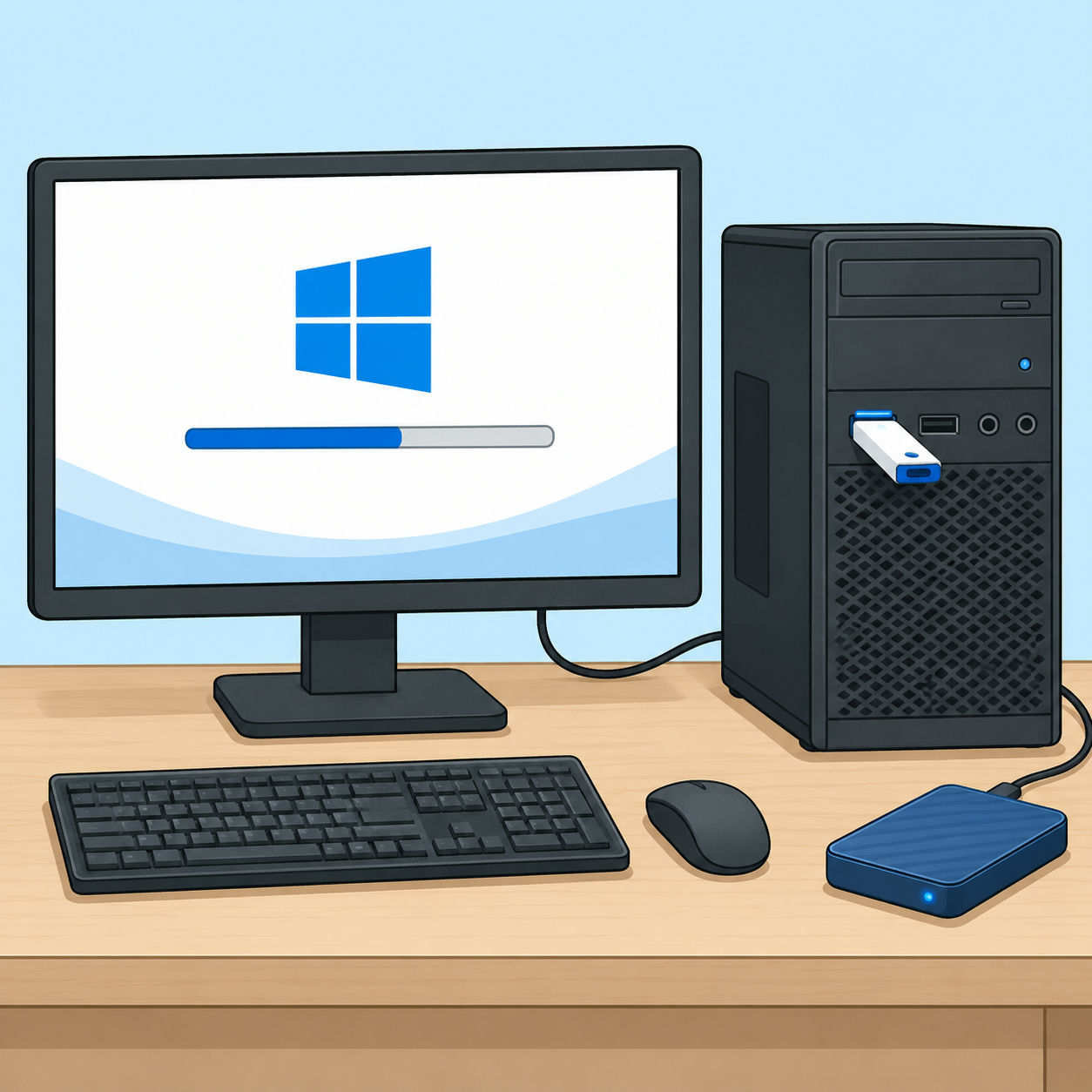
Att installera om Windows är ett av de effektivaste sätten att lösa envisare dataproblem som långsamhet, upprepade kraschar eller virusinfektion. Det kan verka som ett stort steg, men med rätt förberedelser är processen säker och förhållandevis enkel. Den här guiden leder dig steg för steg, från säkerhetskopiering och skapande av installationsmedia till en ren installation och återställning av dina filer.
Säkerhetskopiera alla viktiga filer
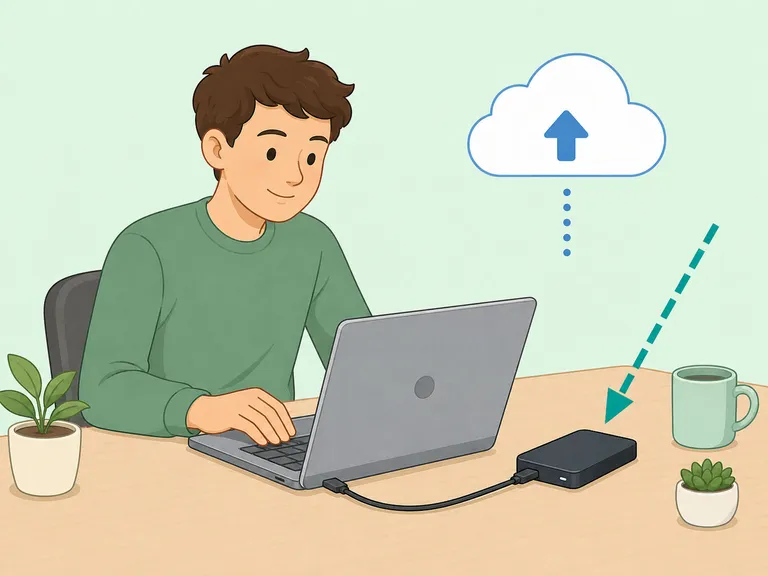
Kopiera alla filer du vill behålla till en extern hårddisk, ett annat USB-minne eller en molntjänst som OneDrive eller Google Drive. Se till att inkludera dokument, bilder, videor, musikfiler och allt som ligger på skrivbordet och i mappen Hämtade filer. Glöm inte att exportera bokmärken och lösenord från din webbläsare, en komplett checklista kan hjälpa dig att hålla reda på allt. Har du e-postprogrammet Outlook eller Thunderbird installerat, ta även backup på din e-postdatabas.
Kontrollera din Windows-licens och koppla den till ditt Microsoft-konto
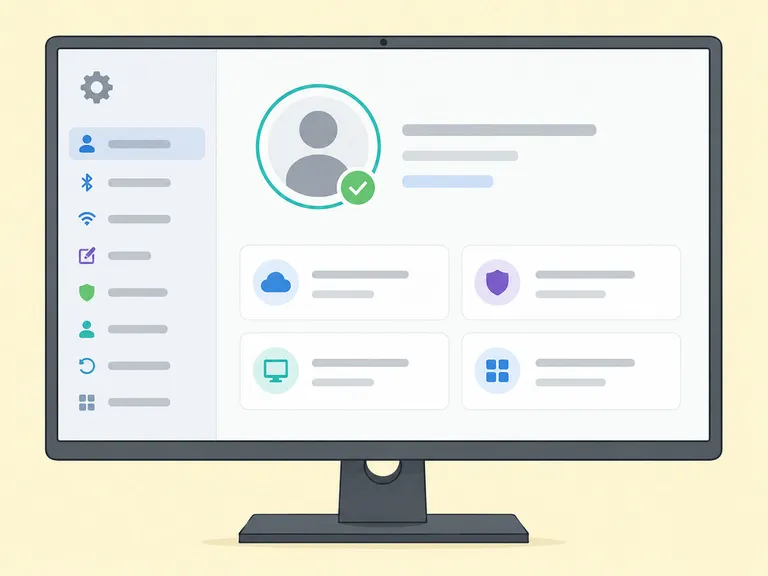
Gå till Inställningar > System > Om och kontrollera att Windows är aktiverat. Logga sedan in med ett Microsoft-konto under Inställningar > Konton om du inte redan gjort det, licensen kopplas då till kontot och återaktiveras automatiskt efter ominstallationen utan att du behöver leta fram en produktnyckel. Om din dator kom med Windows förinstallerat är nyckeln oftast lagrad i hårdvaran och aktiveras av sig själv.
Ladda ner Microsofts installationsverktyg på en fungerande dator
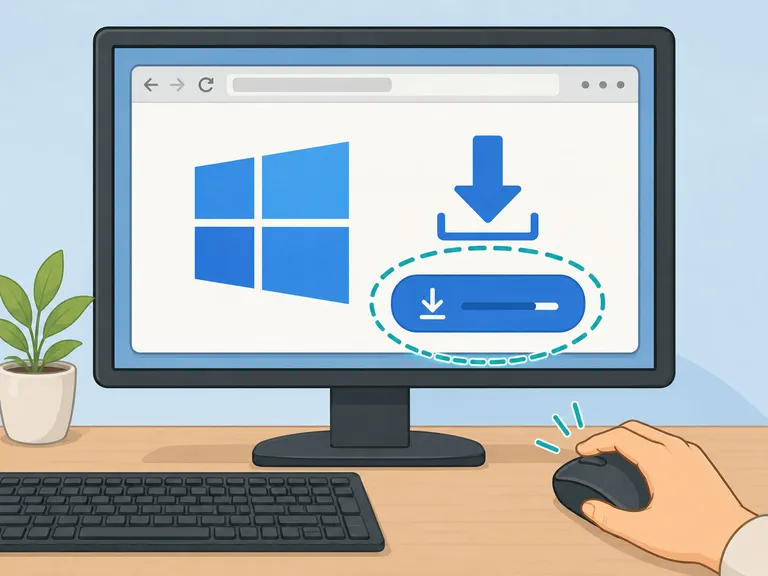
På en annan dator, eller om din dator fortfarande startar, besöker du Microsofts webbplats och laddar ner Media Creation Tool för den version av Windows du vill installera. Kör verktyget som administratör (högerklicka och välj Kör som administratör). Verktyget laddar ner den senaste officiella Windows-versionen direkt från Microsoft och guidar dig genom resten.
Skapa ett startbart USB-minne
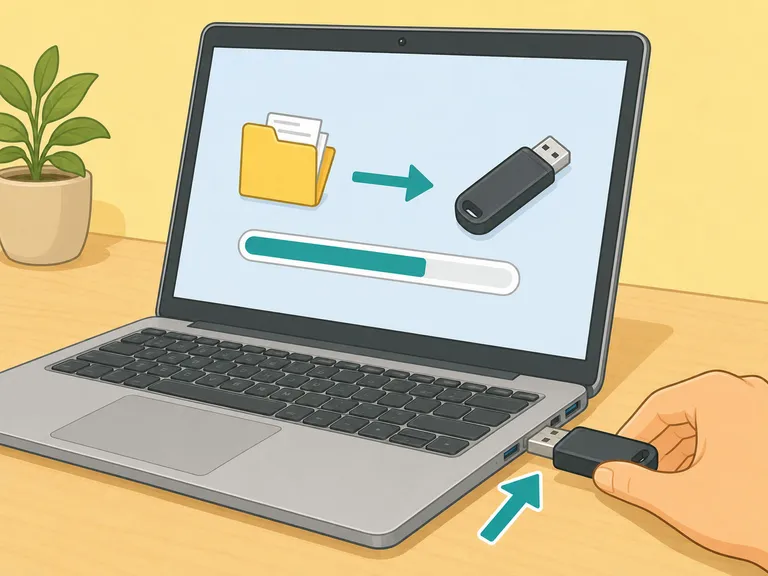
Sätt i ett USB-minne med minst 8 GB i datorn och välj alternativet Skapa installationsmedia (USB-minne, DVD eller ISO-fil) för en annan dator i Media Creation Tool. Följ guiden, verktyget formaterar USB-minnet och kopierar alla Windows-installationsfiler automatiskt. Processen tar vanligtvis 15-30 minuter beroende på din internetuppkoppling.
Starta datorn från USB-minnet
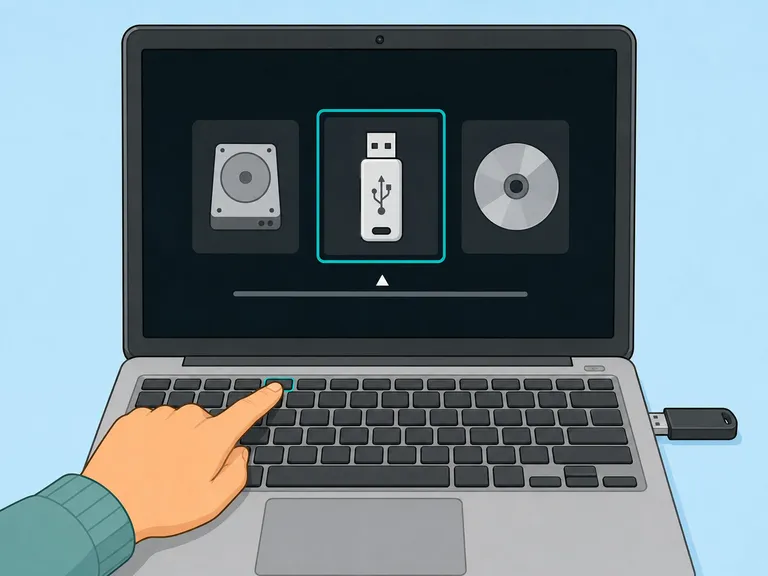
Sätt i det startbara USB-minnet i den dator du vill ominstallera. Stäng av datorn, slå sedan på den igen och tryck snabbt upprepade gånger på startmenyknappen, vanligtvis F12, F9, Esc eller Del beroende på tillverkare (se datorns manual om du är osäker). Välj USB-minnet i startmenyn. Om datorn startar upp i Windows som vanligt behöver du ändra startordningen i BIOS/UEFI-inställningarna.
Välj installationstyp och radera gamla partitioner
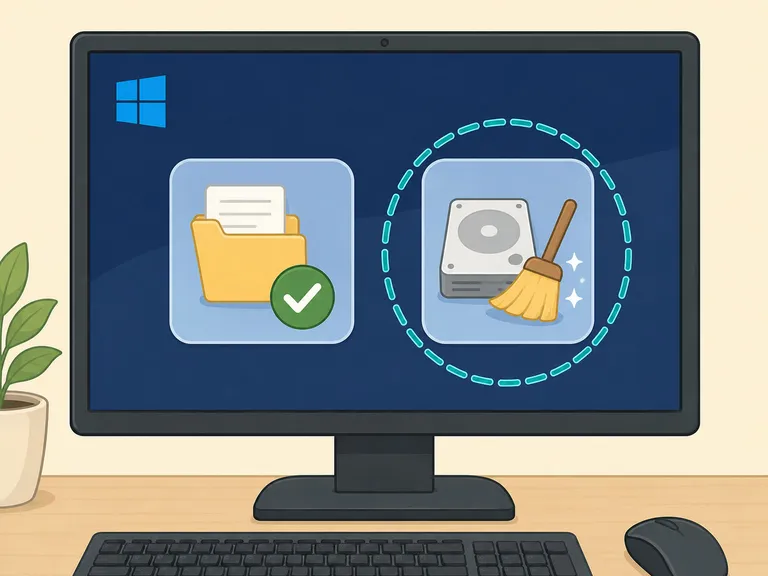
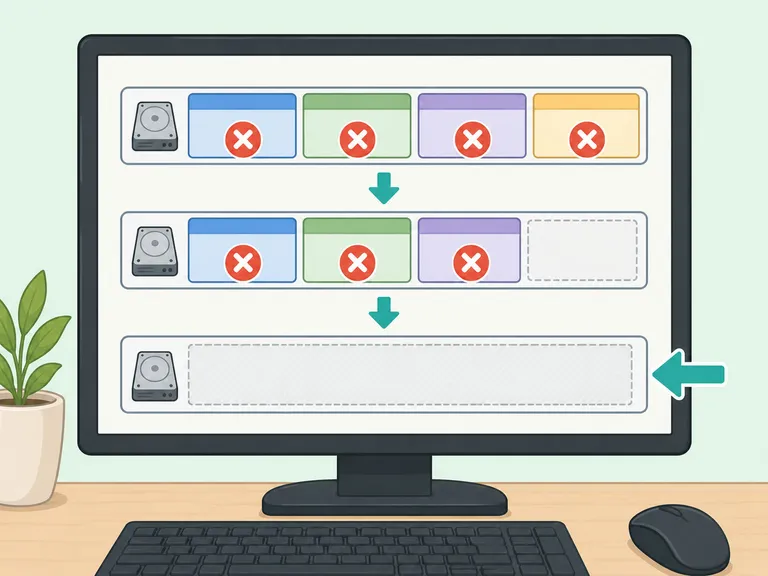
När Windows-installationen startar väljer du språk och tangentbordslayout och klickar på Installera nu. På frågan om produktnyckel kan du välja Jag har ingen produktnyckel om licensen är digital och kopplad till ditt konto, aktivering sker automatiskt efteråt. Under Vilken typ av installation vill du göra? väljer du Anpassad: installera bara Windows. Du ser nu datorns diskpartitioner, markera varje partition på systemdisken och välj Ta bort tills du ser ej allokerat utrymme, och klicka sedan på Nästa. Windows skapar rätt partitioner automatiskt och installationen startar.
Följ installationsguiden och ställ in Windows
Installationen tar 20-40 minuter och datorn startar om flera gånger, låt den göra det utan att avbryta. När installationen är klar startar en guide som hjälper dig att välja region, tangentbordslayout och nätverksinställningar. Logga in med ditt Microsoft-konto för att återaktivera licensen automatiskt. Följ guiden tills du når skrivbordet.
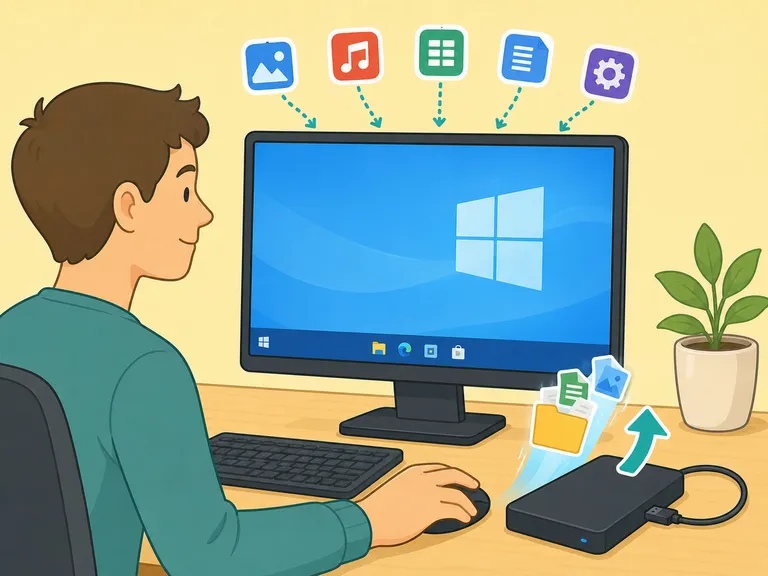
Återinstallera dina program och återställ dina filer
Anslut till internet och gå direkt till Inställningar > Windows Update för att installera alla tillgängliga uppdateringar, det säkerställer att systemet är aktuellt och säkert. Installera sedan om dina program, börja med ett antivirusprogram och din webbläsare. Kopiera tillbaka dina filer från den externa hårddisken eller molntjänsten. Öppna Enhetshanteraren (högerklicka på Startmenyn) och kontrollera om det finns gula utropstecken som indikerar att drivrutiner saknas, ladda i så fall ner dem från tillverkarens webbplats.
Sammanfattning
Sammanfattningsvis: säkerhetskopiera alla viktiga filer, koppla Windows-licensen till ditt Microsoft-konto, skapa ett startbart USB-minne med Microsofts Media Creation Tool och starta sedan om datorn från USB-minnet. Välj en ren installation, radera de gamla partitionerna och följ installationsguiden. Avsluta med att återinstallera dina program och kopiera tillbaka dina filer. Hela processen tar vanligtvis en till två timmar.
Vanliga frågor
- Förlorar jag mina filer när jag installerar om Windows?
- Ja, om du väljer en ren installation raderas alla filer på systemdisken permanent. Det är därför det viktigaste steget är att säkerhetskopiera alla dina dokument, bilder och andra viktiga filer till en extern hårddisk eller molntjänst innan du börjar.
- Behöver jag en produktnyckel för att installera om Windows?
- Inte nödvändigtvis. Om din Windows-licens är kopplad till ditt Microsoft-konto eller lagrad i datorns BIOS/UEFI, vilket är vanligt på datorer med förinstallerat Windows, aktiveras Windows automatiskt efter ominstallationen när du ansluter till internet. Ha ändå din produktnyckel tillgänglig om något oväntat händer.
- Hur lång tid tar det att installera om Windows?
- Själva installationen tar vanligtvis 30-60 minuter beroende på datorns prestanda. Räkna sedan med ytterligare tid för att återinstallera dina program, hämta drivrutiner och kopiera tillbaka dina filer, totalt ofta en till två timmar.
- Kan jag installera om Windows utan USB-minne?
- Ja. Windows har en inbyggd funktion kallad Återställ den här datorn som du hittar under Inställningar > System > Återställning. Den låter dig ominstallera Windows utan ett separat USB-minne, antingen med en lokal kopia eller genom att ladda ner en ny version direkt från Microsoft. USB-metoden är dock grundligare och rekommenderas vid allvarligare problem.
- Hur stor ska USB-minnet vara?
- Du behöver ett USB-minne med minst 8 GB lagringsutrymme. Allt innehåll på USB-minnet raderas när du skapar installationsmedia, så välj ett tomt USB-minne eller flytta undan eventuella filer du vill behålla innan du börjar.
- Fungerar guiden för både Windows 10 och Windows 11?
- Ja, processen är i stort sett densamma för både Windows 10 och Windows 11. Microsofts Media Creation Tool finns i separata versioner för de två systemen, välj rätt version på Microsofts webbplats när du laddar ner verktyget.
- Vad gör jag om datorn inte startar från USB-minnet?
- Du behöver troligtvis ändra startordningen i datorns BIOS eller UEFI. Stäng av datorn, slå på den igen och tryck snabbt på BIOS-tangenten (vanligtvis Del, F2 eller F10, se datorns manual). I BIOS letar du upp Boot Order och placerar USB-minnet överst i listan, sparar inställningarna och startar om.
Källor
Pålitliga källor har använts för att ta fram och kvalitetssäkra innehållet.